20 funcionalidades en el plugin gratuito, 27 más en Pro
Cada funcionalidad lleva su etiqueta: Gratis o Pro.
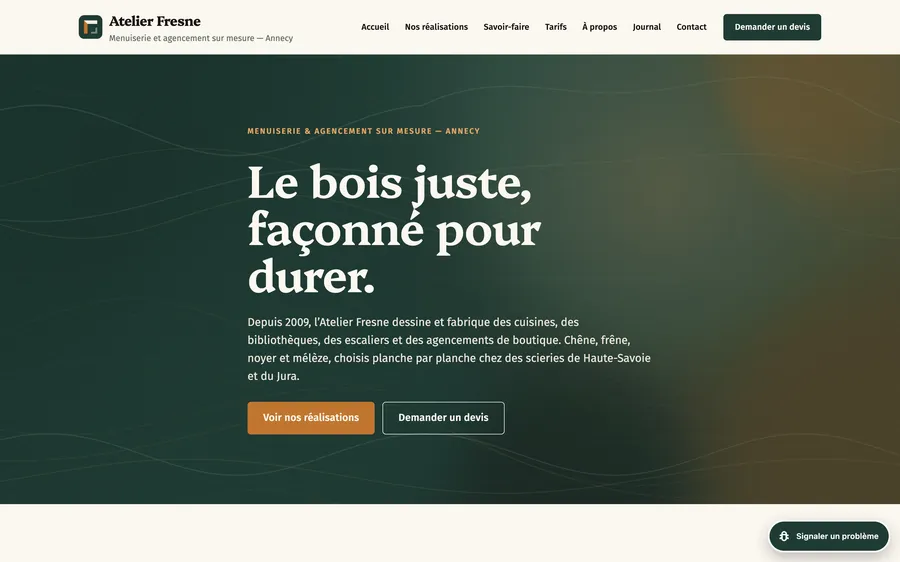
Un botón flotante «Informar de un error», presente en todas las páginas. También puede reducirse a un icono: basta con vaciar el campo «Etiqueta del botón». El visitante no tiene nada que instalar, nada que crear, nada que buscar.
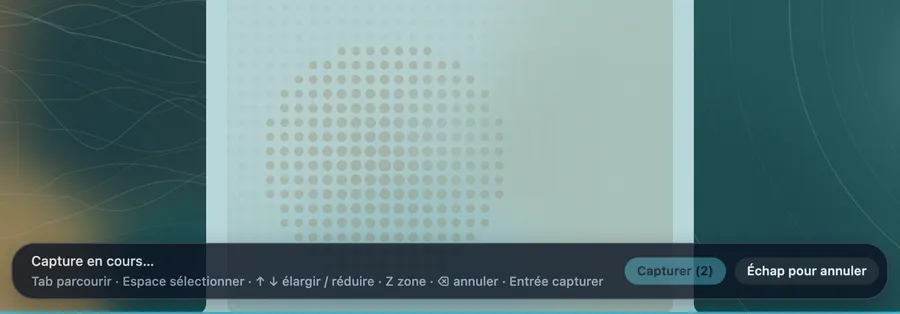
La página se recorre sección por sección al pasar el ratón. Un clic selecciona una, otro añade una segunda, un arrastre dibuja una zona libre en cualquier lugar. El visitante muestra exactamente lo que le molesta.
La imagen se produce en el equipo del visitante, a partir de la página y de sus estilos. Ninguna extensión del navegador, ninguna herramienta de captura, ningún servicio de terceros en el circuito.

Tabulador para recorrer la página, Espacio para seleccionar, flechas para ampliar o reducir la selección, Intro para capturar. El informe funciona sin ratón: es poco frecuente, y es un argumento de accesibilidad.
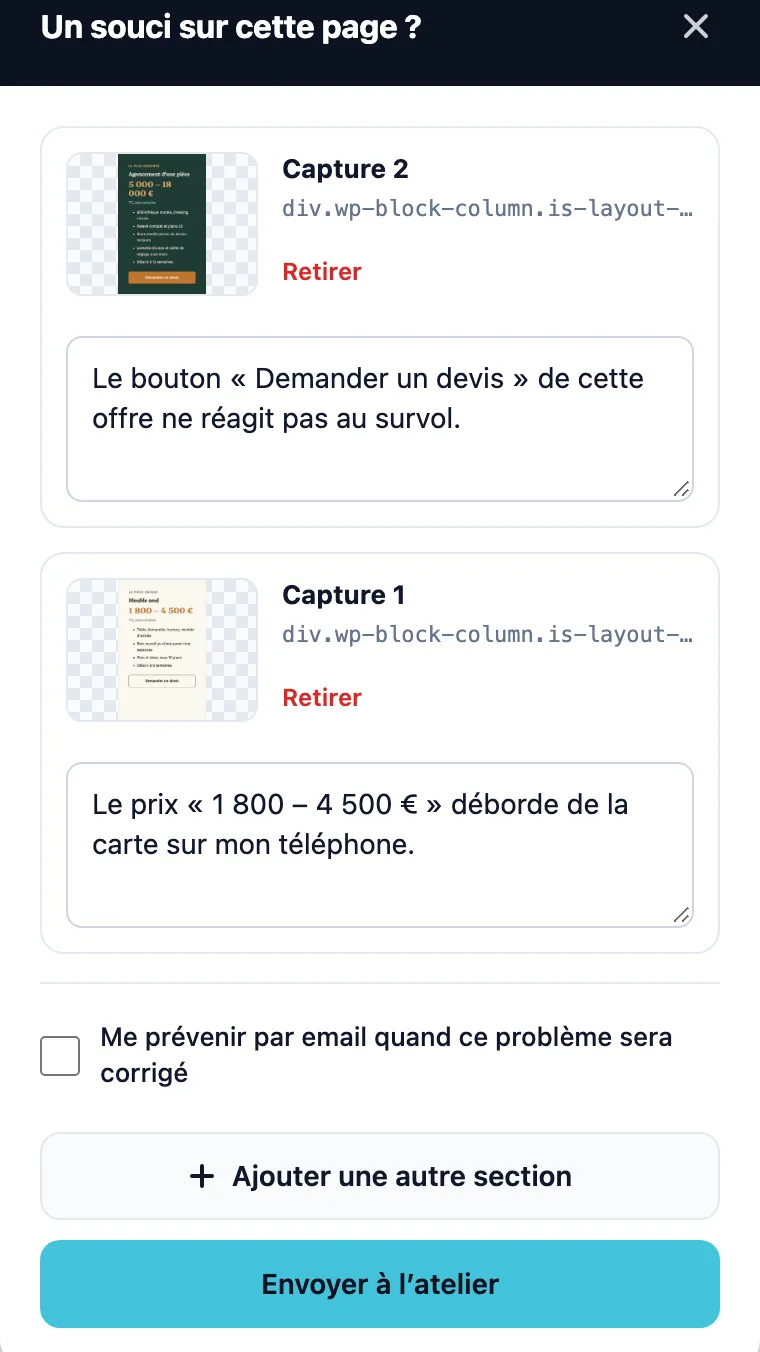
¿Varios problemas en la misma página? Una captura y una explicación para cada uno, con la posibilidad de quitar una o de añadir otra antes de enviar.
Un modo de texto para los alojamientos sin GD
Si la biblioteca GD falta en el servidor, el widget cambia a un campo de descripción. El informe sale de todos modos, con la URL, el tamaño del área visible y el navegador.
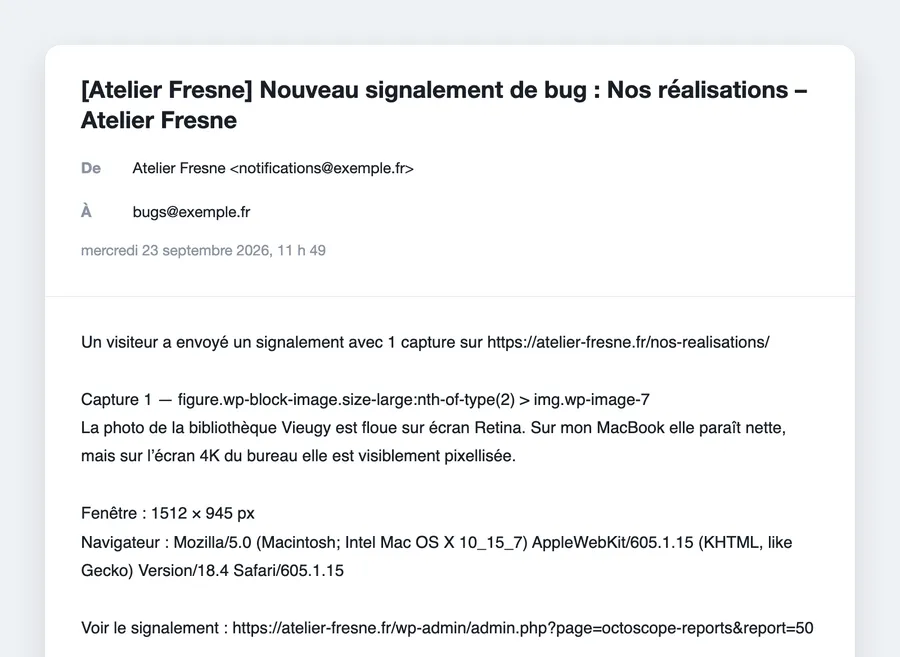
Cada informe llega a su buzón con la página, el tamaño del área visible, el navegador y un enlace directo. El remitente es personalizable, para utilizar una dirección de su propio dominio.
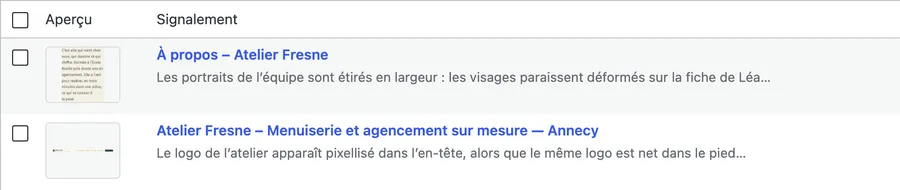
Vista previa de la captura, página, estado y fecha de recepción, con las vistas «Todos», «Nuevo», «Hecho» y «Papelera», y una búsqueda de texto completo. Ninguna pantalla que aprender.
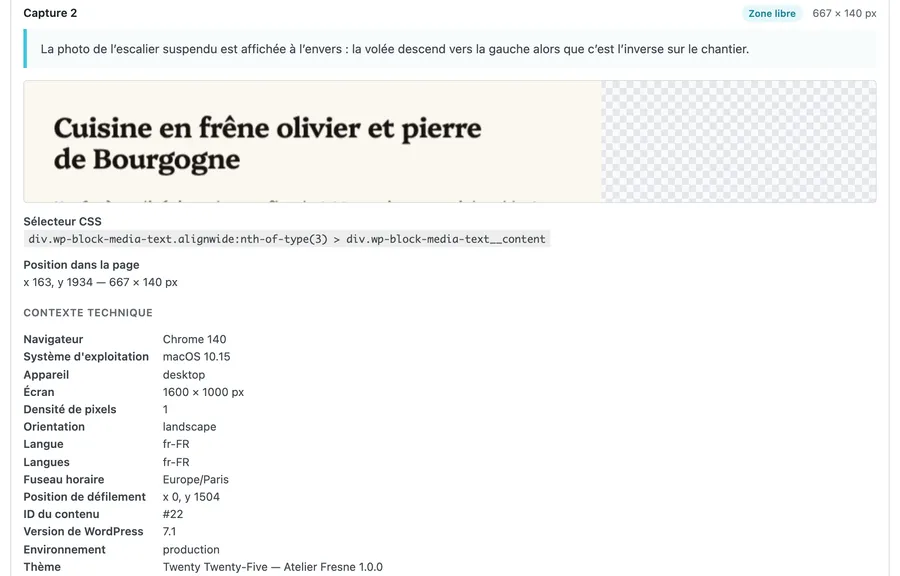
Cada captura va acompañada del selector CSS de la sección y de sus coordenadas en la página. Aunque la imagen esté incompleta, el desarrollador encuentra el elemento defectuoso.
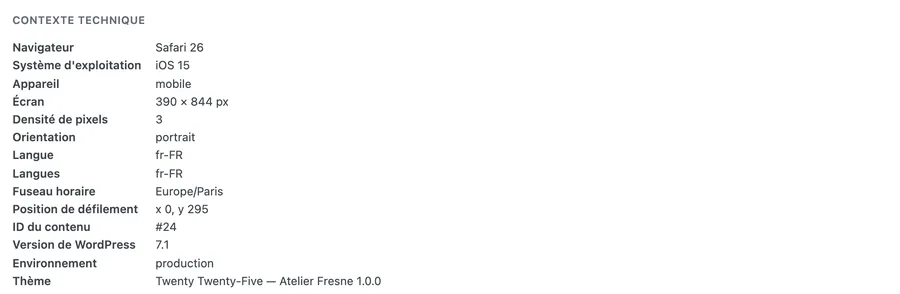
Navegador, sistema operativo, tipo de dispositivo, tamaño de pantalla, densidad de píxeles, orientación, idioma, zona horaria, posición de desplazamiento y página de origen interna. Lo justo para reproducir, no para rastrear.
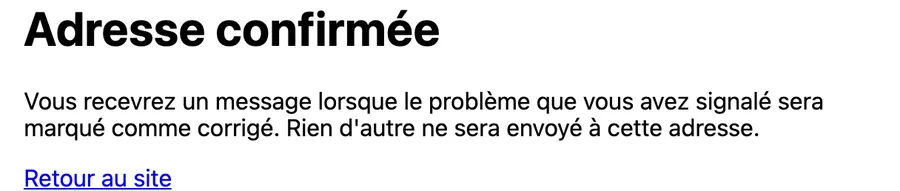
El visitante puede dejar su dirección para recibir aviso. Como el formulario es público y anónimo, la dirección debe confirmarla primero su propietario: un enlace firmado, válido 7 días. Después, un único mensaje, en el momento del paso a «Hecho».

La pantalla del informe indica qué direcciones siguen pendientes de confirmación, y permite volver a enviar la solicitud con un clic.
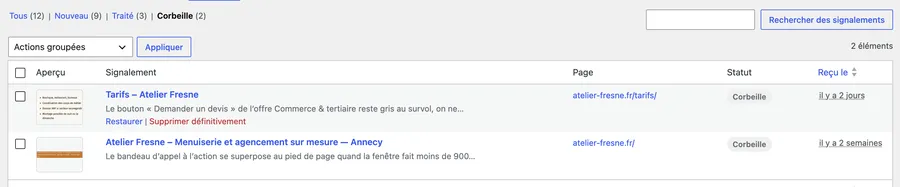
«Nuevo» o «Hecho»: para un equipo pequeño, o está hecho o no lo está. La papelera nativa de WordPress protege de los borrados accidentales.
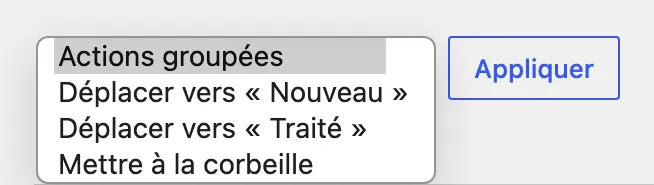
Acciones al pasar el ratón por una línea, acciones en lote sobre una selección: cambiar el estado, enviar a la papelera, restaurar, borrar definitivamente.

Dos plazos de conservación independientes (los informes tratados, y sus capturas) de 30, 90 o 180 días. Están desactivados por defecto, se cuentan desde el día en que el informe se marca como tratado, y un informe no tratado nunca se toca.
Un punto de entrada público bien guardado
Token firmado de duración limitada, trampa para robots, retardo mínimo antes del envío, límite de 5 informes por dirección IP cada 10 minutos y tope global de 200 al día. Ningún captcha impuesto al visitante.
Solo entran imágenes reales en su sitio
Cada captura se verifica como PNG o JPEG auténtico, acotada a 5 megapíxeles, y después se redibuja por completo en el servidor: solo se conservan los píxeles. Y se rechaza un informe que trate de otro sitio.

Las imágenes permanecen en su carpeta de subidas, con nombres imposibles de adivinar, en una carpeta cuyo listado e indexación prohíbe Apache. Una cuota de almacenamiento, 200 MB por defecto y ajustable, limita el espacio que ocupan las capturas.
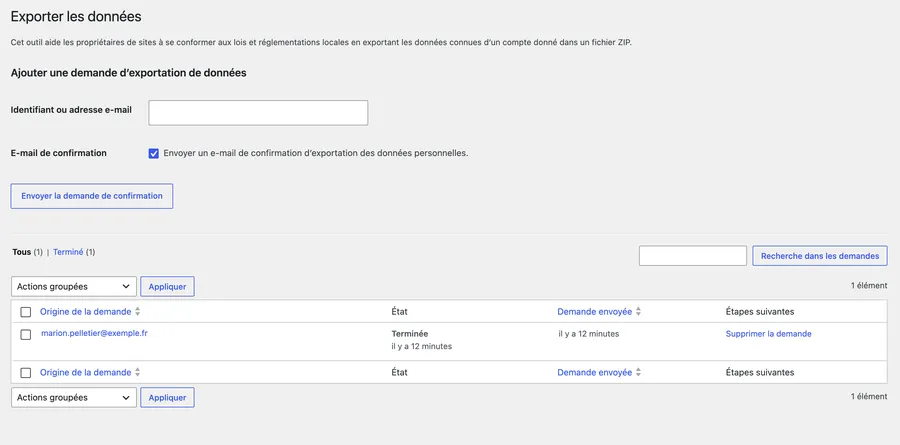
Exportación y borrado de los datos personales desde Herramientas → Exportar datos personales y Herramientas → Borrar datos personales, más un texto propuesto en la guía de política de privacidad de WordPress.
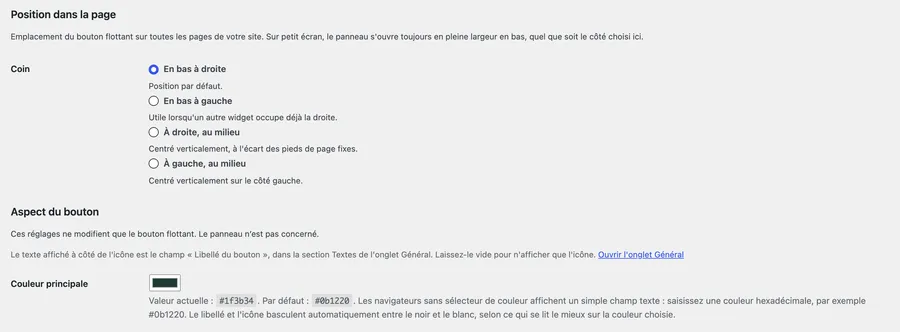
Cuatro posiciones en pantalla, un color libre cuyo contraste de texto se calcula automáticamente, y los siete textos principales del widget modificables: etiqueta del botón, título, introducción, botón de inicio, texto de ayuda, botón de envío, mensaje de confirmación. El widget se apaga con un clic para todo el sitio, o se retira de las páginas donde no tiene nada que hacer.
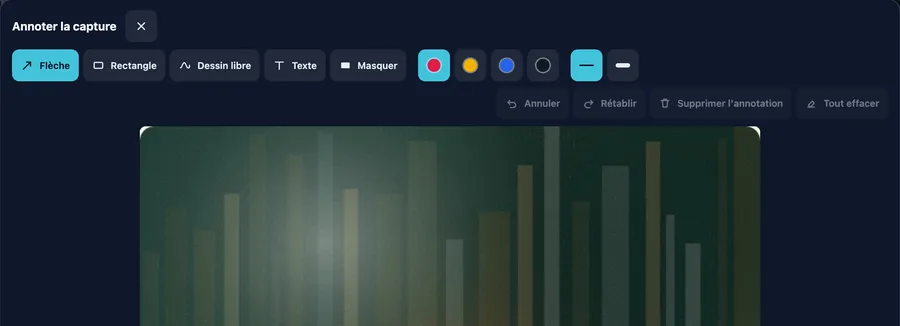
Después de la captura, el visitante ya no se limita a enviar una imagen: muestra el problema en un editor dedicado, «Anotar la captura», antes de escribir una sola palabra.

Flecha, rectángulo, dibujo libre, texto y ocultación, en cuatro colores y dos grosores, con deshacer, rehacer y atajos de teclado. Una flecha vale más que un párrafo.
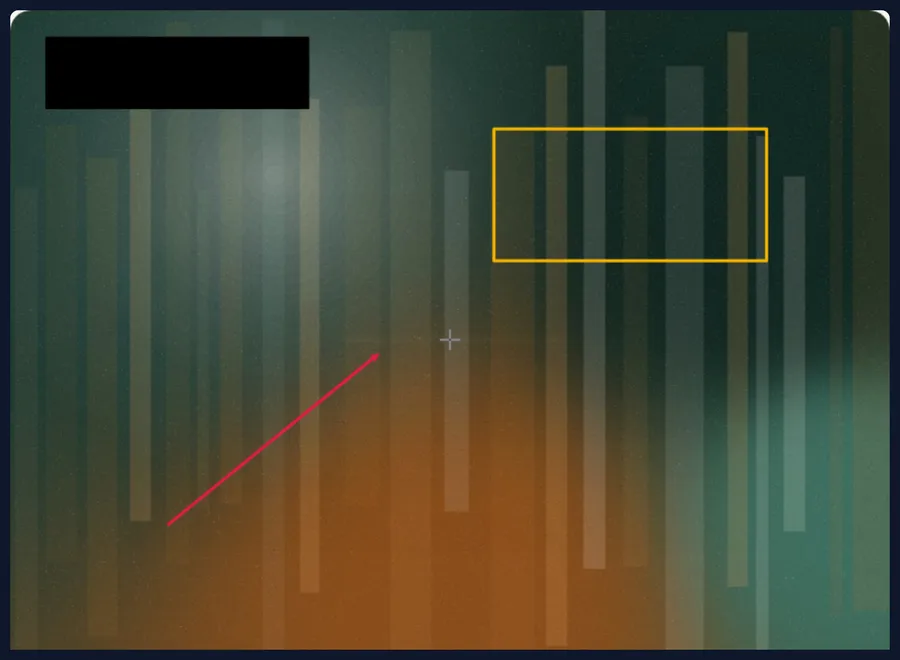
Si sale del editor sin validar, sus zonas ocultadas se conservan (solo se abandonan las demás anotaciones) y se le informa de ello. La confidencialidad no depende de un clic bien colocado.
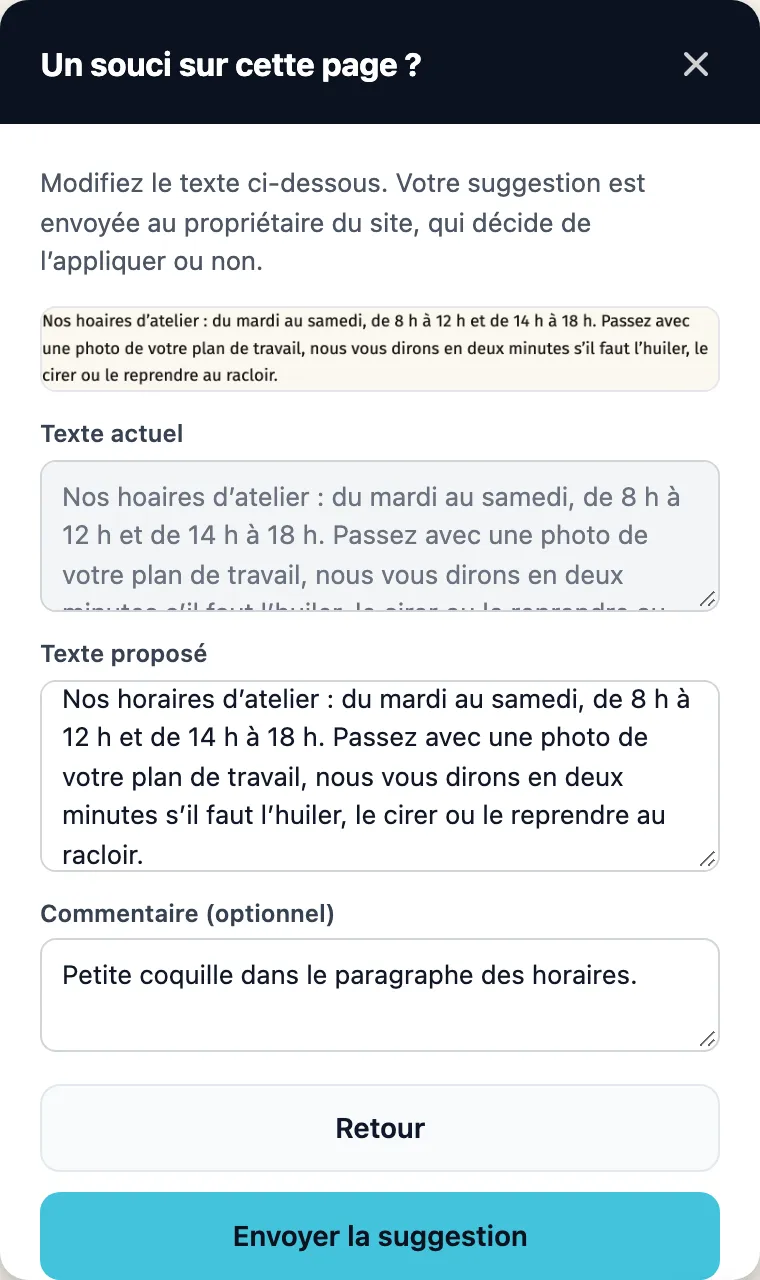
Para un error tipográfico, una captura no sirve de nada. El visitante hace clic en el texto defectuoso, propone una corrección y comenta. Para eso aparece un segundo botón en la pantalla de inicio del widget.
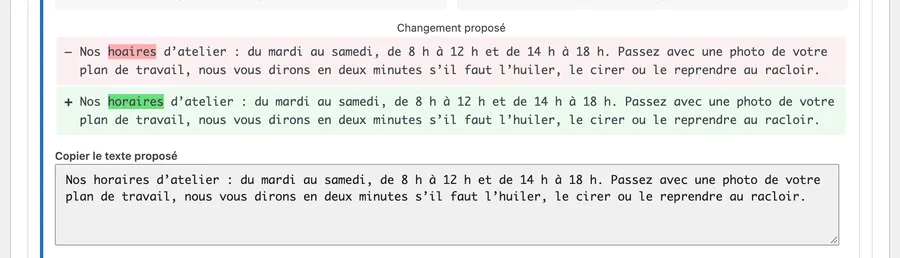
Usted ve el texto actual, el texto propuesto y el cambio palabra por palabra, con un botón para copiar la propuesta. Glitchpin nunca modifica sus contenidos: usted lo aplica, o no.

«El botón no reacciona» se convierte en un mensaje de error preciso, con su origen y su pila de llamadas. Sin ninguna cookie, cabecera ni valor de formulario.
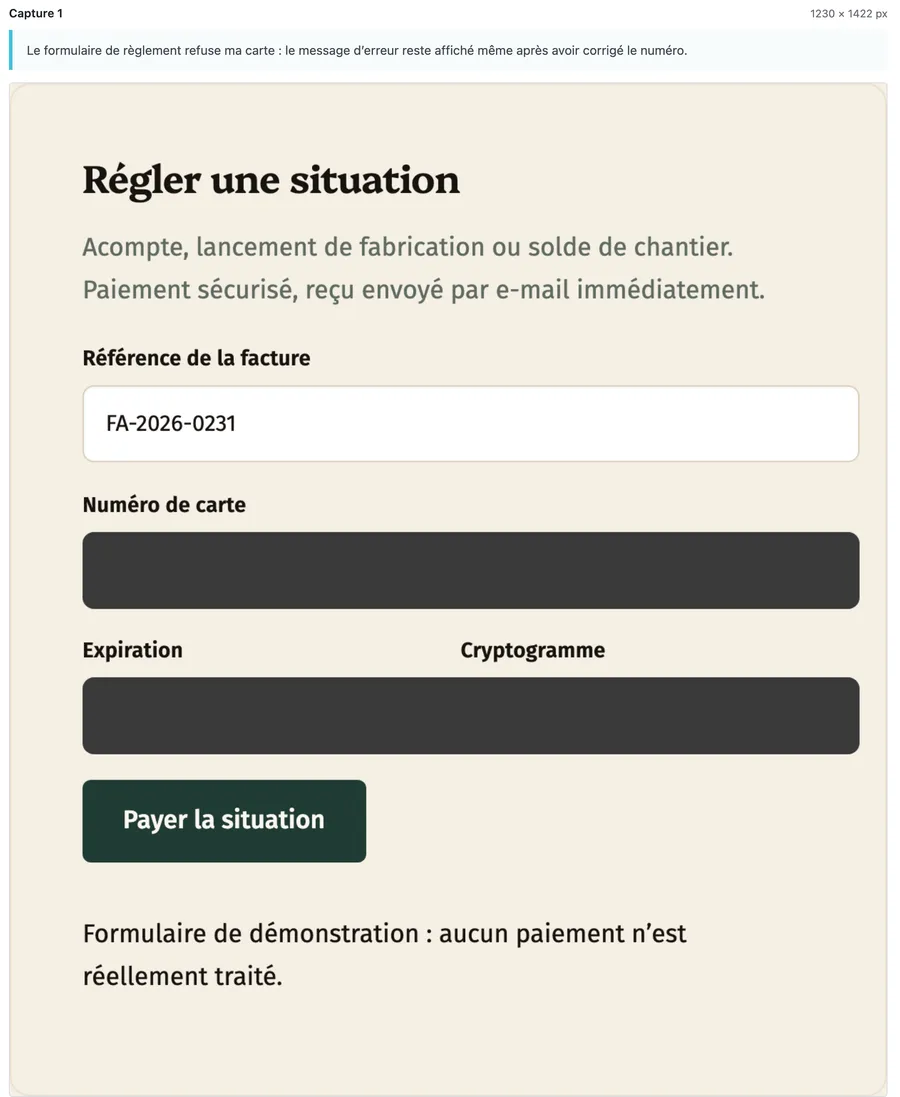
Los campos de contraseña y los que el navegador reconoce como número de tarjeta o código de un solo uso (atributo
autocomplete) se enmascaran antes de que se produzca la imagen. Para cualquier otro elemento, márquelo condata-octoscope-private.
Una casilla que marcar para los sitios que muestran datos personales en pantalla: ya no aparece en las capturas ningún contenido de campo de texto, de área de texto ni de lista desplegable. Las casillas, los botones de opción y los botones siguen visibles, para que la imagen siga siendo comprensible.
Dos marcadores para su tema
data-octoscope-privateoculta un elemento,data-octoscope-ignorelo retira por completo de la captura. Su tema decide lo que nunca debe fotografiarse.
«Nuevo», «Por hacer», «En curso», «Por revisar», «Resuelto». Su lista de informes se convierte en un verdadero seguimiento, sin salir de WordPress.
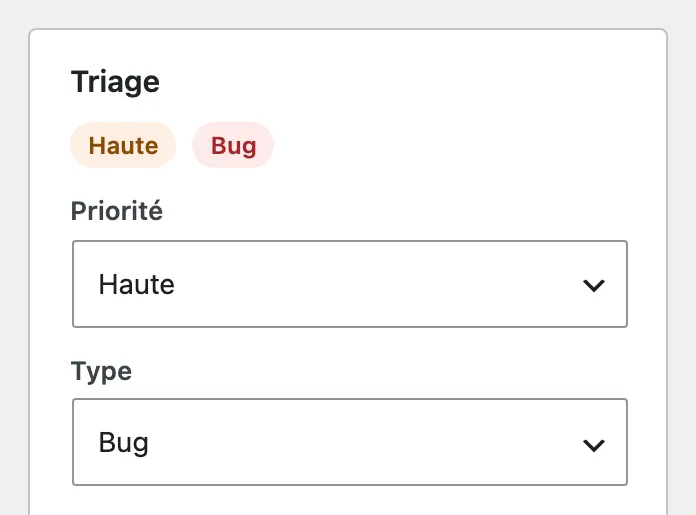
Baja, Normal, Alta o Crítica. El banner roto de la página de inicio no se trata como una coma mal puesta.

Error, Diseño, Contenido, Mejora, Otro. Lo justo para separar lo que corresponde al desarrollador, al diseñador gráfico o al redactor.
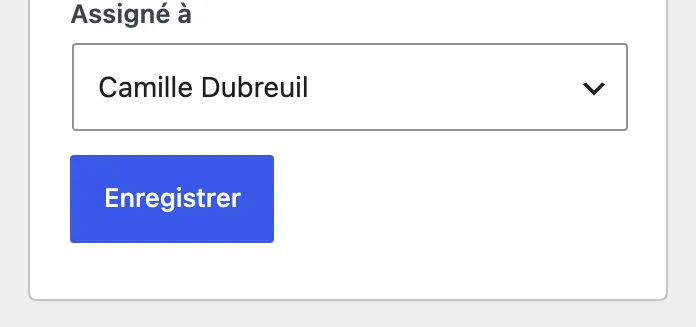
Cada ticket tiene un responsable, o lleva la mención «Sin responsable». Se sabe quién hace qué.
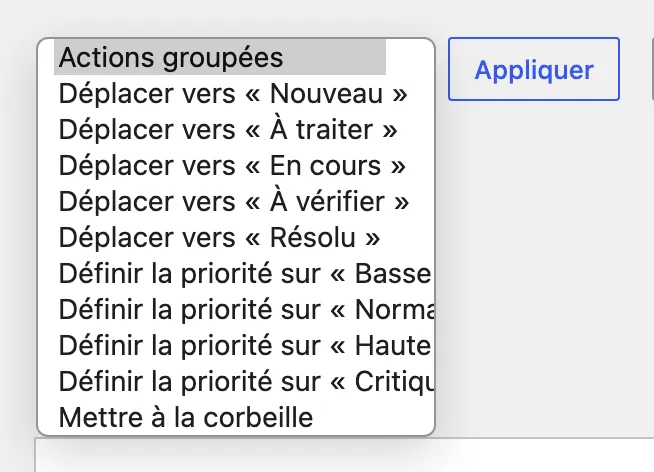
Filtrar por prioridad, por tipo o por persona asignada; subir la prioridad de cinco tickets de una vez. Encontrar todos los tickets críticos sin asignar cuesta dos clics.
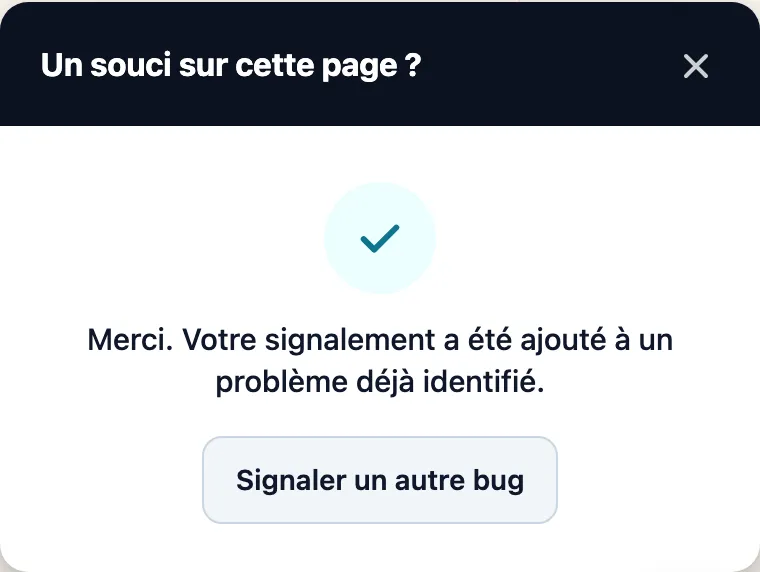
Los informes que describen el mismo problema en la misma página se unen al mismo ticket, como apariciones. La comparación se hace localmente, sobre la zona señalada y el texto del mensaje, sin ningún servicio externo.
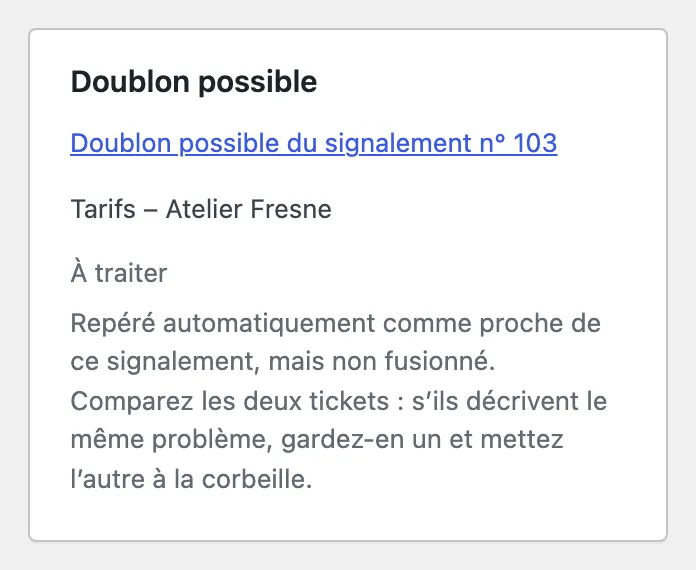
Cuando la coincidencia es verosímil pero no segura, una tarjeta «Posible duplicado» le invita a comparar los dos tickets. La máquina propone, usted decide.
Un problema que vuelve reabre su ticket
Si un error marcado «Resuelto» se informa de nuevo, el ticket se reabre por sí solo, el evento queda registrado en el historial y el equipo recibe un correo electrónico. Nada vuelve a caer en el olvido.
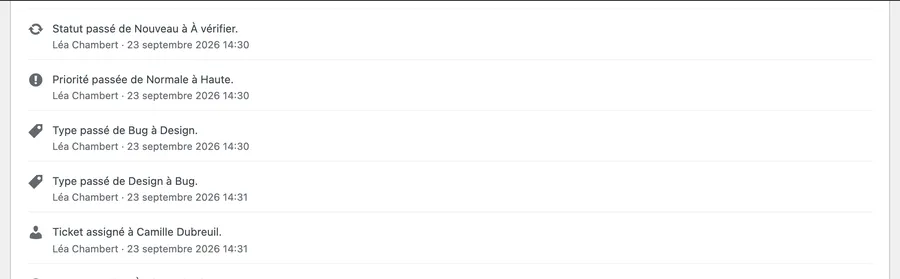
Cada cambio de estado, de prioridad, de tipo, de asignación y cada aparición quedan registrados, con su fecha. Seis meses después, usted todavía sabe por qué.

Un hilo de notas «Visible únicamente por el equipo del sitio», adjunto al ticket, nunca mostrado en el sitio público.
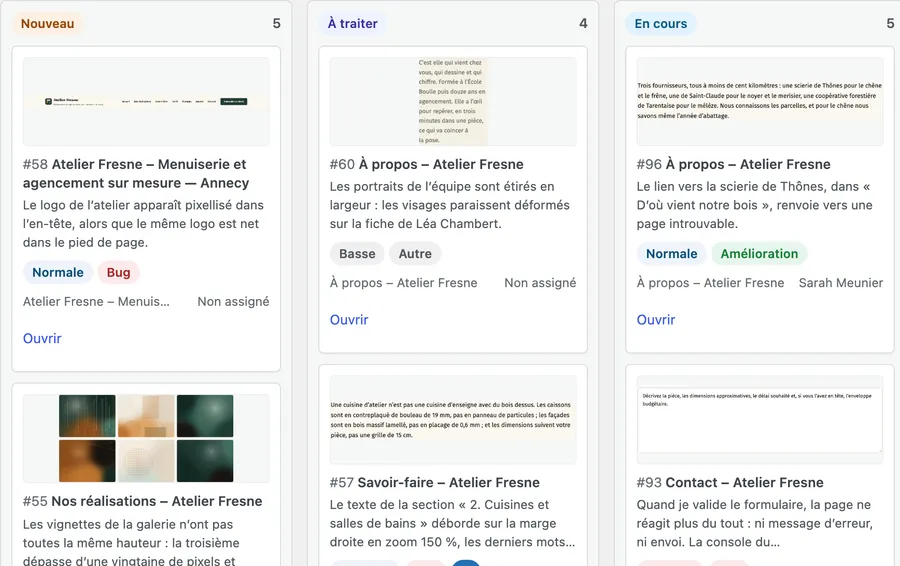
Una columna por estado, tarjetas que se arrastran, o que se desplazan con Alt y las flechas. El conmutador «Lista» / «Kanban» está a un clic, bajo el título.
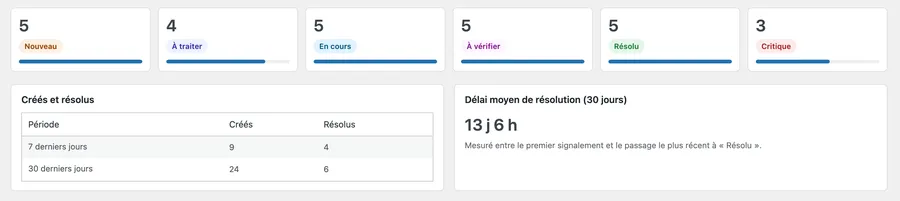
El número de tickets por estado, los críticos, los creados y resueltos en 7 y 30 días, el plazo medio de resolución, los tickets más informados y sobre todo las páginas que más problemas plantean.

Los lugares señalados quedan fijados con una chincheta allí donde se señalaron, visibles únicamente para las personas que gestionan los informes. Las pruebas de aceptación se hacen en el sitio, no en una hoja de cálculo.
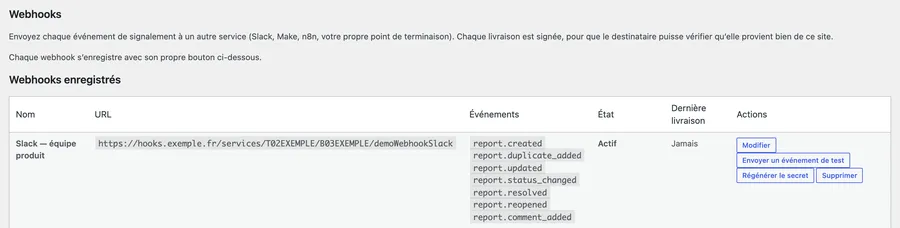
Siete eventos enviados hacia Slack, Jira, n8n, Make o su propio endpoint, cada entrega firmada en HMAC-SHA256. Un nuevo intento en caso de fallo, una desactivación automática después de diez fallos, y un guardián que rechaza las direcciones de su red interna.
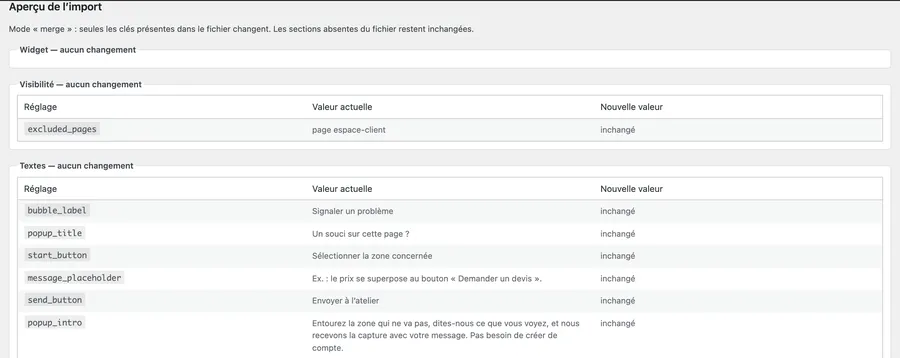
Lleve una configuración probada de un sitio a otro en JSON, con previsualización de cada cambio, copia de seguridad automática y restauración con un clic. Los secretos, la licencia y los informes nunca se exportan.

Para quien parte de cero, Glitchpin Pro genera un prompt que describe su sitio y sus deseos, para confiarlo al asistente que elija. El archivo se produce en su sitio, sin ninguna petición de red.
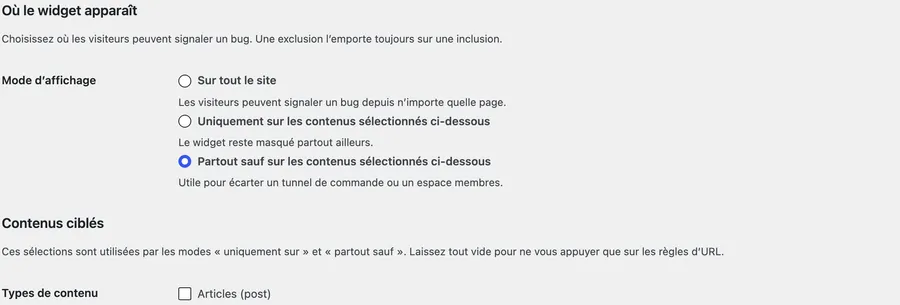
Patrones de URL, tipos de contenido, taxonomías, contenidos concretos, ubicaciones particulares, perfiles, entornos, y una elección por contenido directamente en el editor. Únicamente en la tienda, en todas partes salvo en el proceso de compra, únicamente en preproducción: usted decide.
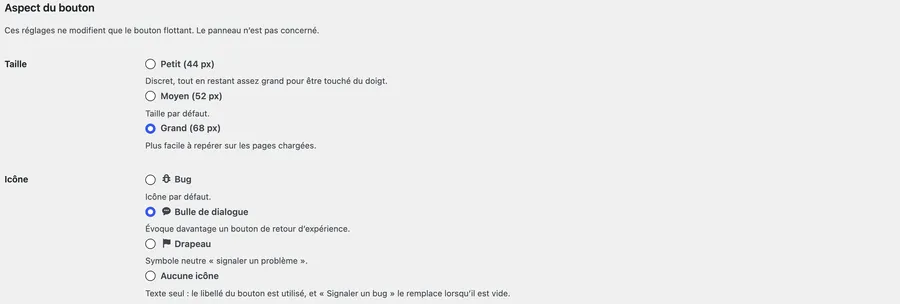
Tres tamaños, cuatro iconos a elegir (entre ellos «Sin icono») y la distancia al borde de la pantalla, de 0 a 64 px (reducida a 12 px como máximo por debajo de 520 px de ancho).
Pronto en WordPress.org