
20 Funktionen im kostenlosen Plugin, 27 weitere in Pro
Jede Funktion trägt ihr Label: Kostenlos oder Pro.
Eine schwebende Schaltfläche „Fehler melden“, auf allen Seiten vorhanden. Sie kann sich auch auf ein Symbol reduzieren: Leeren Sie dazu einfach das Feld „Beschriftung der Schaltfläche“. Der Besucher muss nichts installieren, nichts anlegen, nichts suchen.
Die Seite lässt sich Bereich für Bereich überfahren. Ein Klick wählt einen aus, ein weiterer fügt einen zweiten hinzu, ein Ziehen zeichnet überall eine freie Zone. Der Besucher zeigt genau, was ihn stört.
Das Bild entsteht auf dem Gerät des Besuchers, aus der Seite und ihren Stilen. Keine Browser-Erweiterung, kein Aufnahmewerkzeug, kein Dienst von Dritten dazwischen.

Tabulator, um die Seite durchzugehen, Leertaste zum Auswählen, Pfeiltasten, um die Auswahl zu erweitern oder zu verkleinern, Eingabetaste zum Aufnehmen. Das Melden funktioniert ohne Maus: Das ist selten, und es ist ein Argument für Barrierefreiheit.
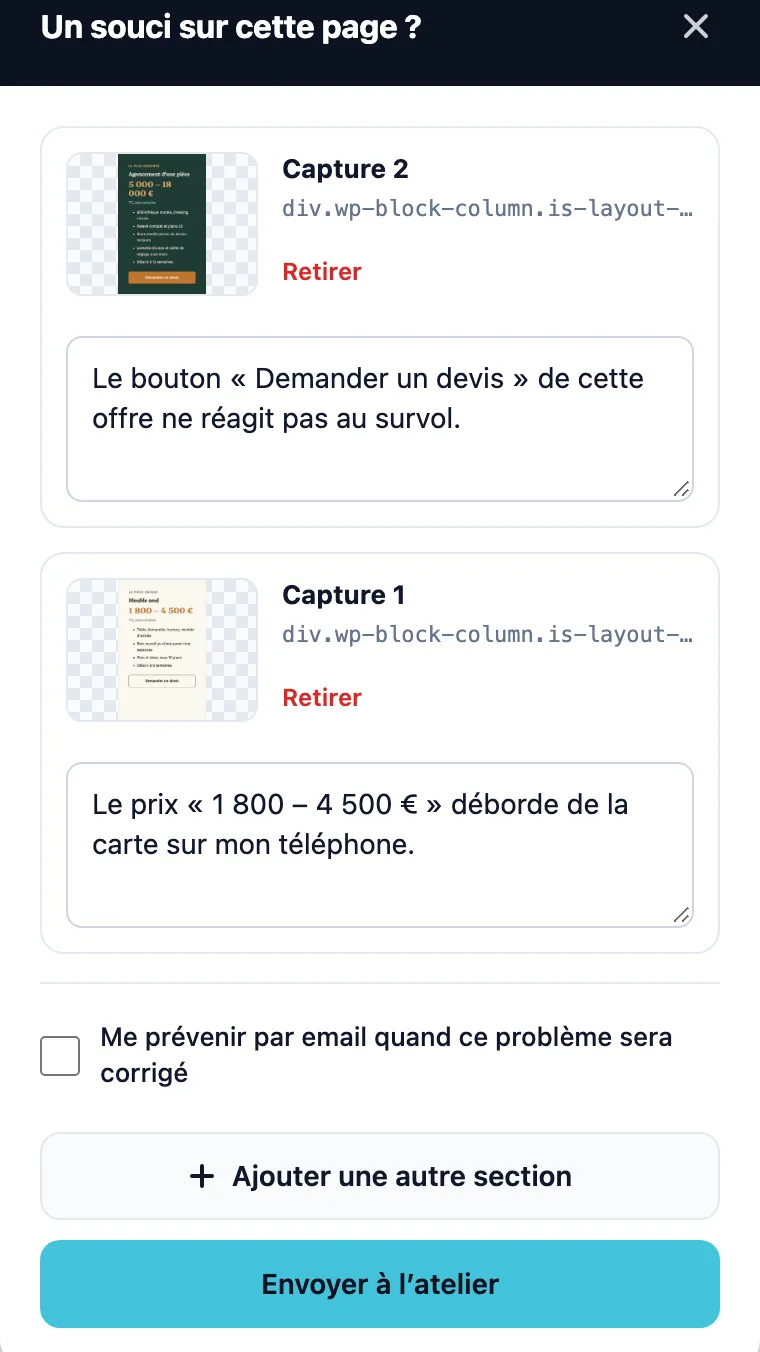
Mehrere Probleme auf derselben Seite? Eine Aufnahme und eine Erklärung für jedes, mit der Möglichkeit, eine zu entfernen oder eine weitere hinzuzufügen, bevor abgeschickt wird.
Ein Textmodus für Hostings ohne GD
Fehlt die GD-Bibliothek auf dem Server, schaltet das Widget auf ein Beschreibungsfeld um. Der Fehlerbericht geht trotzdem los, mit der URL, der Größe des sichtbaren Bereichs und dem Browser.
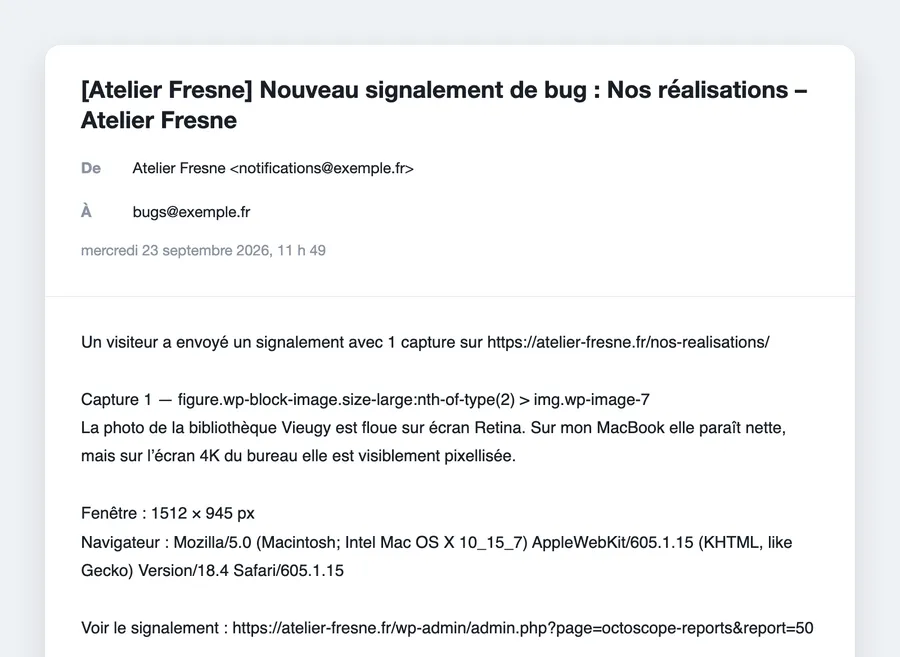
Jeder Fehlerbericht landet in Ihrem Postfach, mit der Seite, der Größe des sichtbaren Bereichs, dem Browser und einem direkten Link. Der Absender ist anpassbar, damit Sie eine Adresse Ihrer eigenen Domain verwenden können.
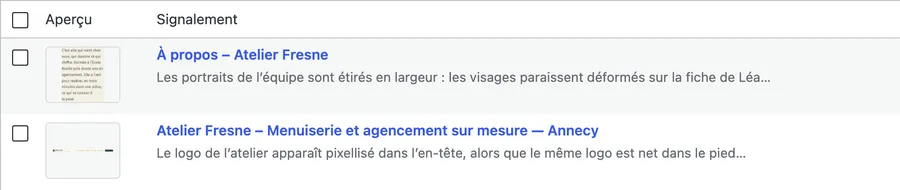
Vorschau der Aufnahme, Seite, Status und Eingangsdatum, mit den Ansichten „Alle“, „Neu“, „Erledigt“ und „Papierkorb“ und einer Volltextsuche. Kein Bildschirm, den man lernen müsste.
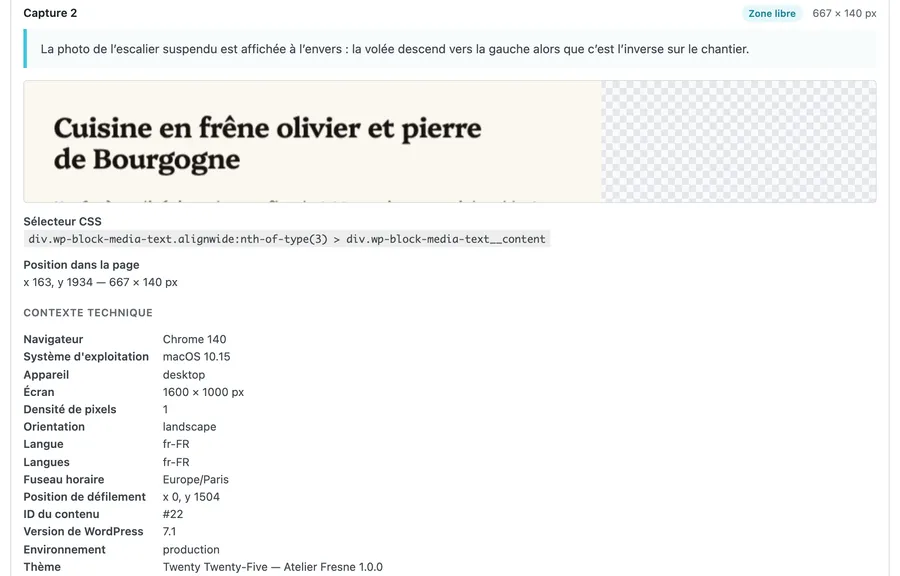
Zu jeder Aufnahme gehören der CSS-Selektor des Bereichs und seine Koordinaten auf der Seite. Auch wenn das Bild unvollständig ist, findet der Entwickler das fehlerhafte Element wieder.
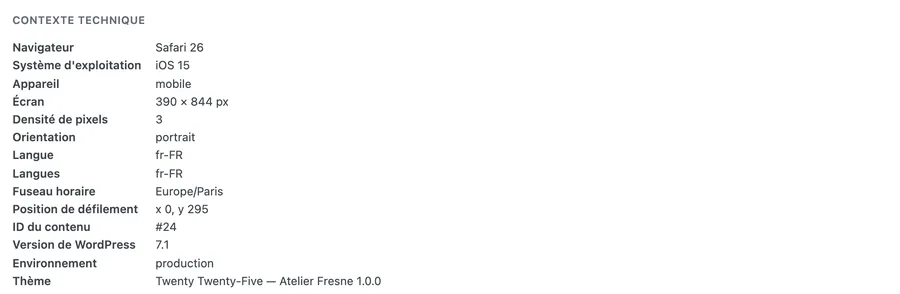
Browser, Betriebssystem, Gerätetyp, Bildschirmgröße, Pixeldichte, Ausrichtung, Sprache, Zeitzone, Scrollposition und interne Herkunftsseite. Genug zum Nachstellen, nicht genug zum Verfolgen.
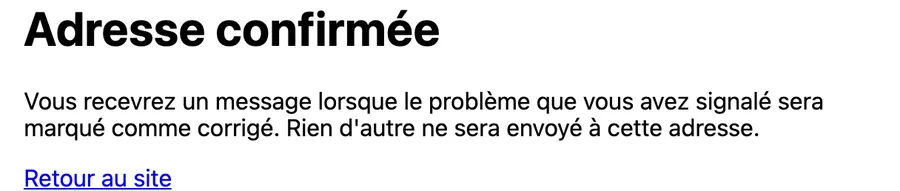
Der Besucher kann seine Adresse hinterlassen, um benachrichtigt zu werden. Da das Formular öffentlich und anonym ist, muss die Adresse zuerst von ihrem Inhaber bestätigt werden: ein signierter Link, 7 Tage gültig. Danach eine einzige Nachricht, im Moment des Wechsels auf „Erledigt“.

Der Bildschirm des Fehlerberichts zeigt, welche Adressen noch auf ihre Bestätigung warten, und erlaubt es, die Anfrage mit einem Klick erneut zu senden.
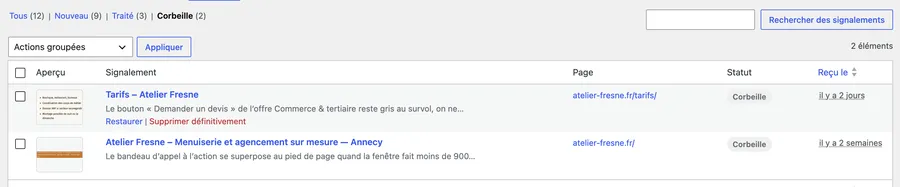
„Neu“ oder „Erledigt“: Für ein kleines Team ist es entweder erledigt oder nicht. Der native Papierkorb von WordPress schützt vor versehentlichem Löschen.
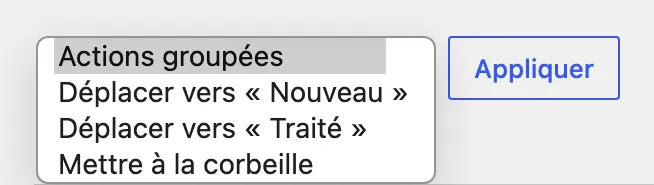
Aktionen beim Überfahren einer Zeile, Mehrfachaktionen auf einer Auswahl: den Status ändern, in den Papierkorb legen, wiederherstellen, endgültig löschen.

Zwei unabhängige Aufbewahrungsfristen (die erledigten Fehlerberichte und ihre Aufnahmen) mit 30, 90 oder 180 Tagen. Sie sind standardmäßig abgeschaltet, zählen ab dem Tag, an dem der Fehlerbericht als erledigt markiert wird, und ein nicht erledigter Fehlerbericht wird nie angetastet.
Ein öffentlicher Einstiegspunkt, gut bewacht
Signiertes Token mit begrenzter Dauer, Bot-Falle, Mindestwartezeit vor dem Absenden, Grenze von 5 Fehlerberichten pro IP-Adresse alle 10 Minuten und globale Obergrenze von 200 pro Tag. Kein Captcha, das dem Besucher aufgezwungen wird.
Nur echte Bilder kommen bei Ihnen an
Jede Aufnahme wird als echtes PNG oder JPEG geprüft, auf 5 Megapixel begrenzt und dann serverseitig vollständig neu gezeichnet: Nur die Pixel bleiben erhalten. Und ein Fehlerbericht, der eine andere Website betrifft, wird abgewiesen.

Die Bilder bleiben in Ihrem Uploads-Ordner, unter Namen, die sich nicht erraten lassen, in einem Ordner, dessen Auflistung und Indexierung Apache untersagt. Ein Speicherkontingent, standardmäßig 200 MB und einstellbar, begrenzt den Platz, den die Aufnahmen belegen.
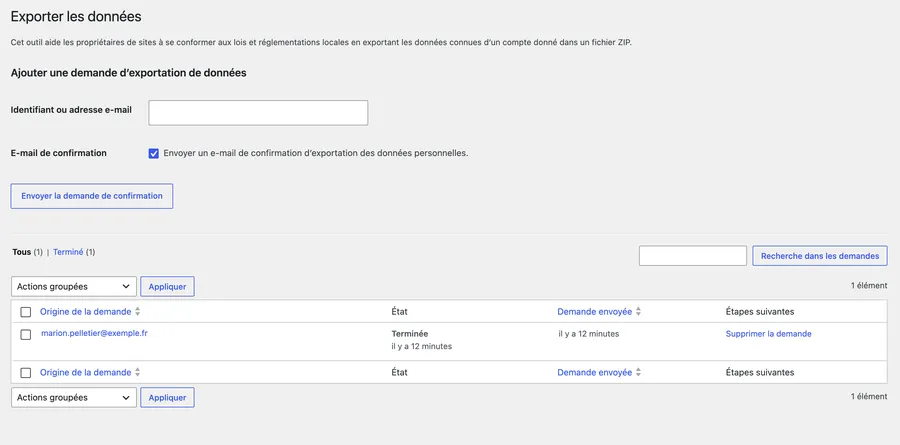
Export und Löschung personenbezogener Daten über Werkzeuge → Personenbezogene Daten exportieren und Werkzeuge → Personenbezogene Daten löschen, plus ein Textvorschlag im Leitfaden zur Datenschutzerklärung von WordPress.
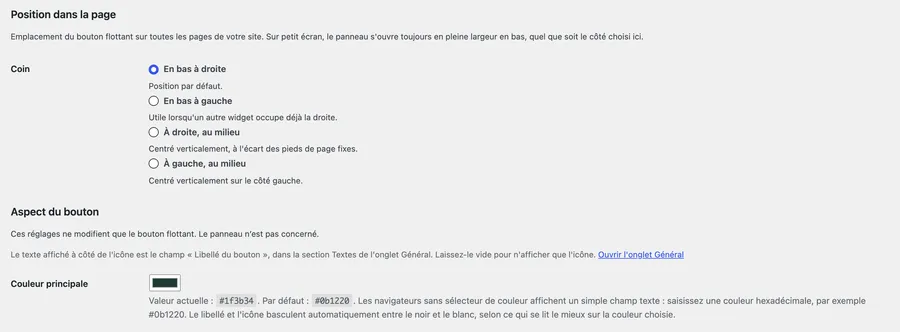
Vier Positionen auf dem Bildschirm, eine frei wählbare Farbe, deren Textkontrast automatisch berechnet wird, und die sieben Haupttexte des Widgets änderbar: Beschriftung der Schaltfläche, Titel, Einleitung, Start-Schaltfläche, Hilfetext, Sende-Schaltfläche, Bestätigungsmeldung. Das Widget lässt sich mit einem Klick für die ganze Website abschalten oder von den Seiten entfernen, auf denen es nichts zu suchen hat.
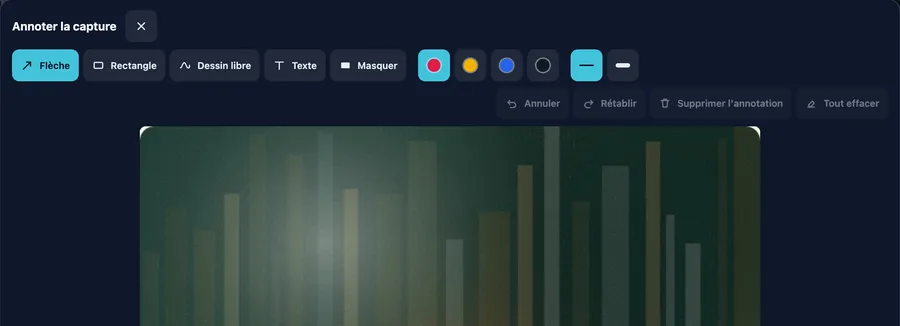
Nach der Aufnahme sendet der Besucher nicht mehr einfach ein Bild: Er zeigt das Problem in einem eigenen Editor, „Screenshot mit Anmerkungen versehen“, bevor er ein einziges Wort schreibt.

Pfeil, Rechteck, Freihand, Text und Schwärzen, in vier Farben und zwei Stärken, mit Rückgängig, Wiederholen und Tastenkürzeln. Ein Pfeil sagt mehr als ein Absatz.
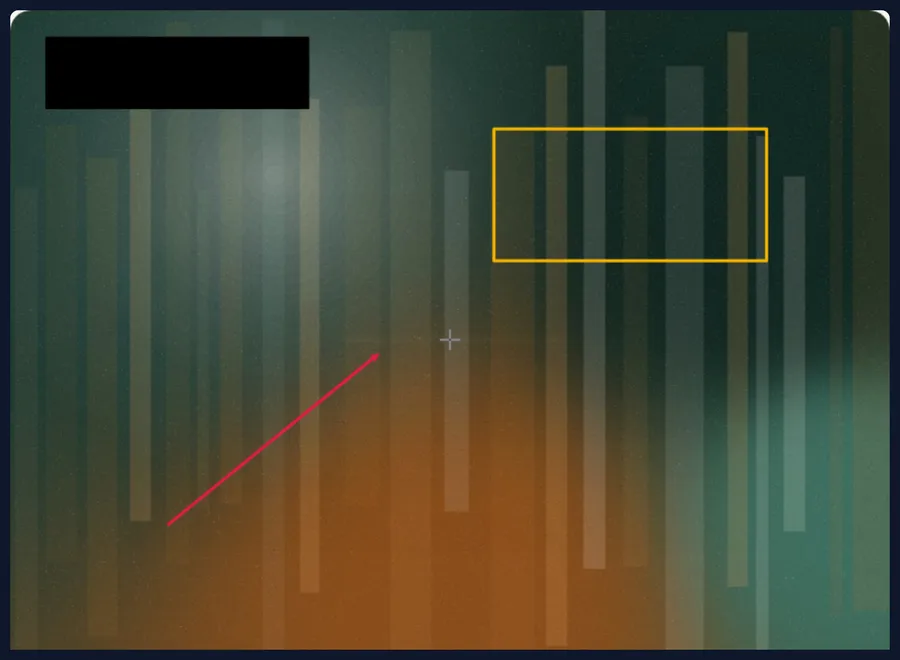
Verlässt er den Editor, ohne zu bestätigen, bleiben seine maskierten Zonen erhalten (nur die übrigen Anmerkungen werden verworfen), und er wird darauf hingewiesen. Der Datenschutz hängt nicht von einem gut platzierten Klick ab.
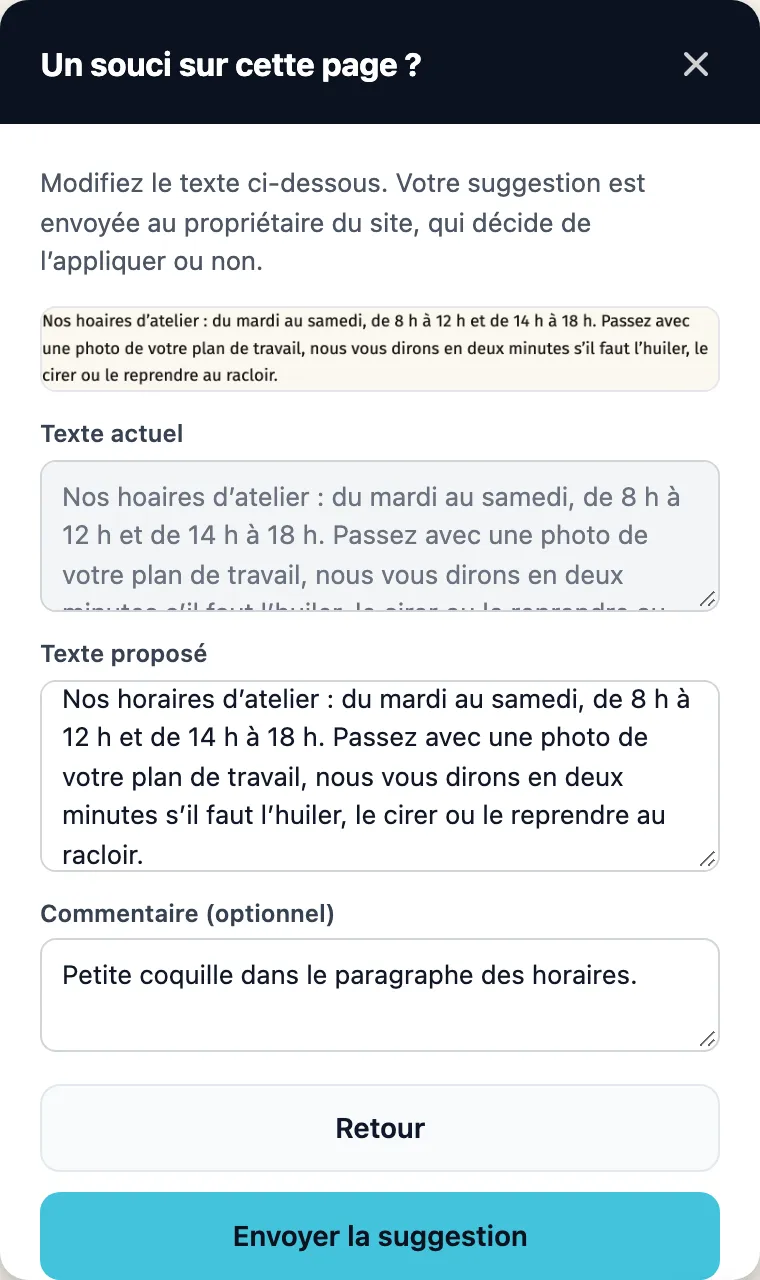
Bei einem Tippfehler nützt eine Aufnahme nichts. Der Besucher klickt auf den fehlerhaften Text, schlägt eine Korrektur vor und kommentiert. Dafür erscheint eine zweite Schaltfläche auf dem Startbildschirm des Widgets.
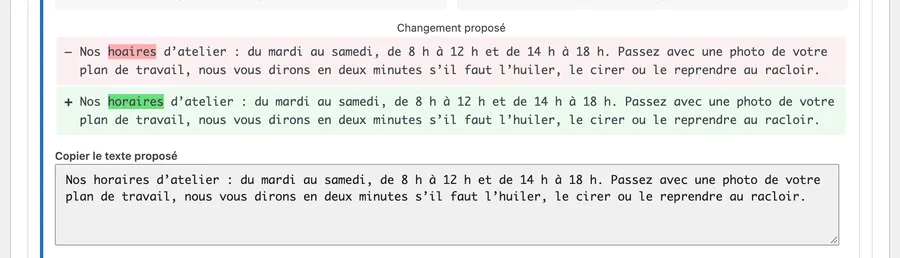
Sie sehen den aktuellen Text, den vorgeschlagenen Text und die Änderung Wort für Wort, mit einer Schaltfläche, um den Vorschlag zu kopieren. Glitchpin ändert Ihre Inhalte nie: Sie übernehmen sie, oder nicht.

Aus „Die Schaltfläche reagiert nicht“ wird eine präzise Fehlerausgabe, mit ihrer Quelle und ihrem Aufrufstapel. Ohne jedes Cookie, ohne Header, ohne Formularwert.
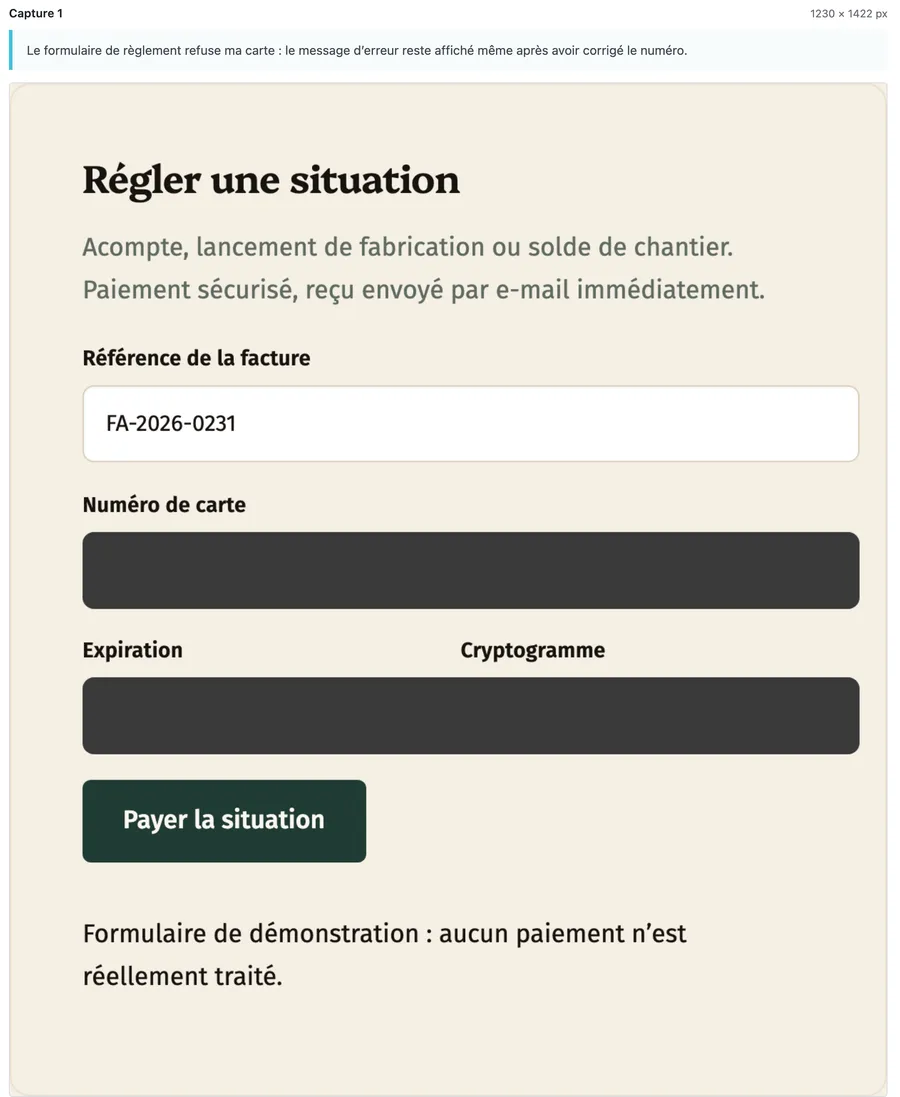
Passwortfelder und Felder, die der Browser als Kartennummer oder Einmalcode erkennt (Attribut
autocomplete), werden maskiert, bevor das Bild erzeugt wird. Kennzeichnen Sie jedes andere Element mitdata-octoscope-private.
Ein Kästchen zum Ankreuzen für Websites, die personenbezogene Daten auf dem Bildschirm anzeigen: Kein Inhalt eines Textfelds, eines Textbereichs oder einer Auswahlliste erscheint mehr in den Aufnahmen. Kästchen, Optionsfelder und Schaltflächen bleiben sichtbar, damit das Bild verständlich bleibt.
Zwei Marker für Ihr Theme
data-octoscope-privateschwärzt ein Element,data-octoscope-ignorenimmt es ganz aus der Aufnahme heraus. Ihr Theme entscheidet, was nie fotografiert werden darf.
„Neu“, „Zu erledigen“, „In Bearbeitung“, „Zu prüfen“, „Gelöst“. Aus Ihrer Liste von Fehlerberichten wird eine echte Nachverfolgung, ohne WordPress zu verlassen.
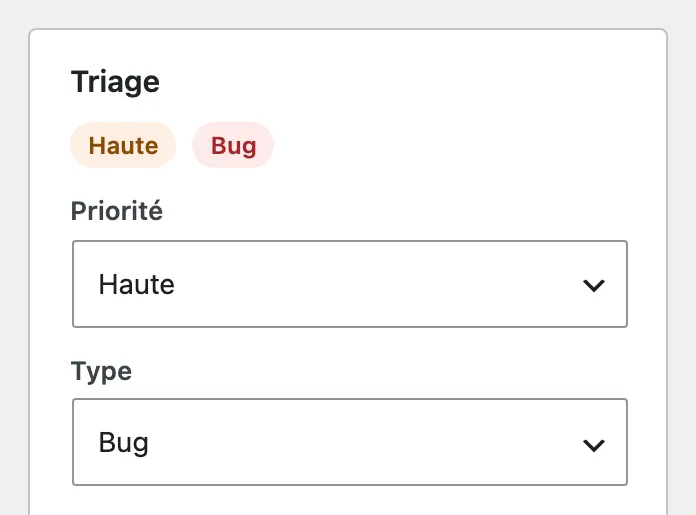
Niedrig, Normal, Hoch oder Kritisch. Das kaputte Banner der Startseite behandelt man nicht wie ein schiefes Komma.

Fehler, Design, Inhalt, Verbesserung, Sonstiges. Genug, um zu trennen, was den Entwickler, den Grafiker oder den Redakteur angeht.
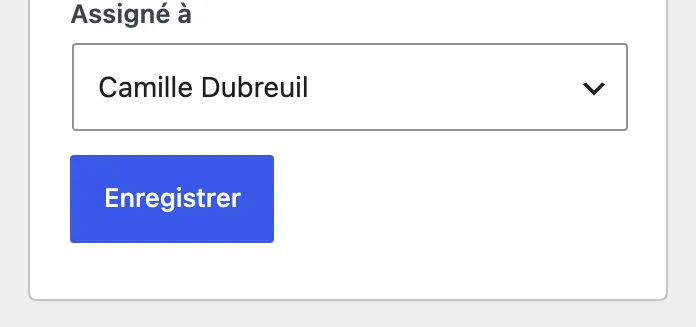
Jedes Ticket hat eine verantwortliche Person oder trägt den Vermerk „Nicht zugewiesen“. Man weiß, wer was tut.
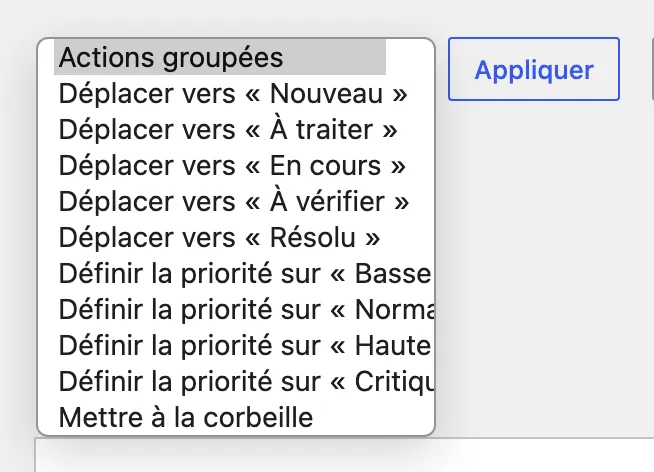
Nach Priorität, nach Typ oder nach zuständiger Person filtern; die Priorität von fünf Tickets auf einmal anheben. Alle kritischen, nicht zugewiesenen Tickets wiederzufinden kostet zwei Klicks.
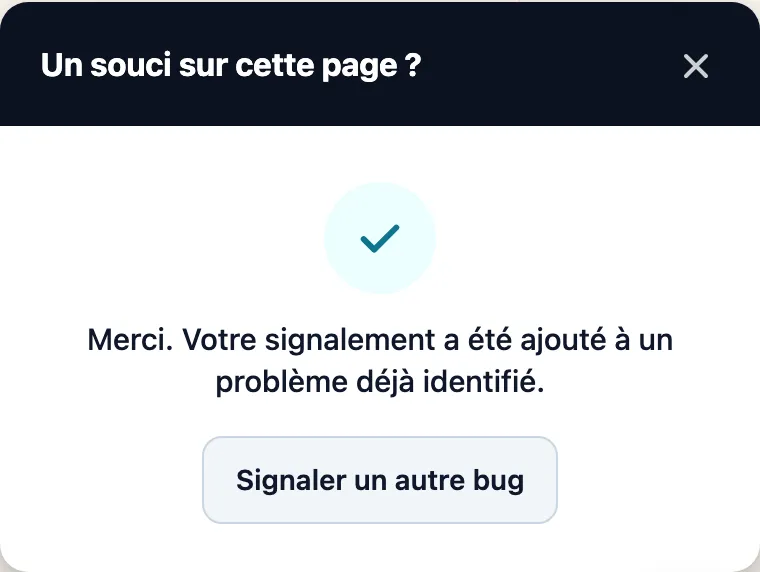
Fehlerberichte, die dasselbe Problem auf derselben Seite beschreiben, laufen im selben Ticket zusammen, als Vorkommen. Der Vergleich findet lokal statt, über die gemeldete Zone und den Text der Nachricht, ohne jeden externen Dienst.
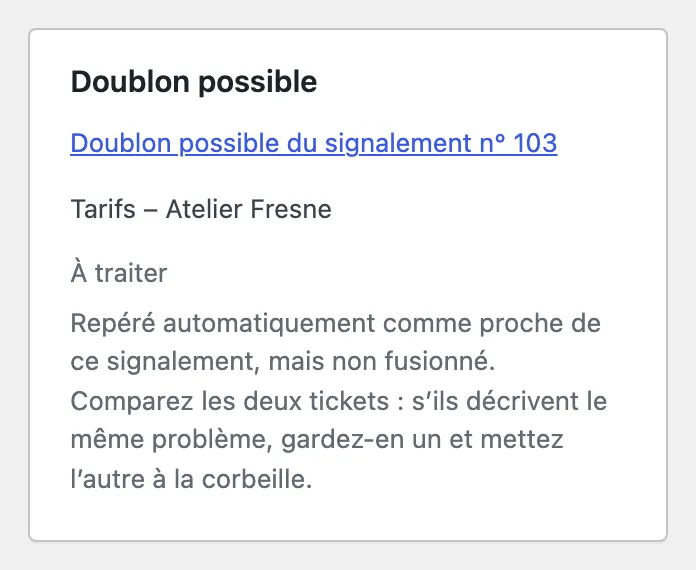
Wenn die Zuordnung plausibel, aber nicht sicher ist, lädt eine Karte „Mögliches Duplikat“ dazu ein, die beiden Tickets zu vergleichen. Die Maschine schlägt vor, Sie entscheiden.
Ein Problem, das wiederkommt, öffnet sein Ticket erneut
Wird ein als „Gelöst“ markierter Fehler erneut gemeldet, öffnet sich das Ticket von selbst wieder, das Ereignis wird im Verlauf festgehalten, und das Team erhält eine E-Mail. Nichts fällt zurück in Vergessenheit.
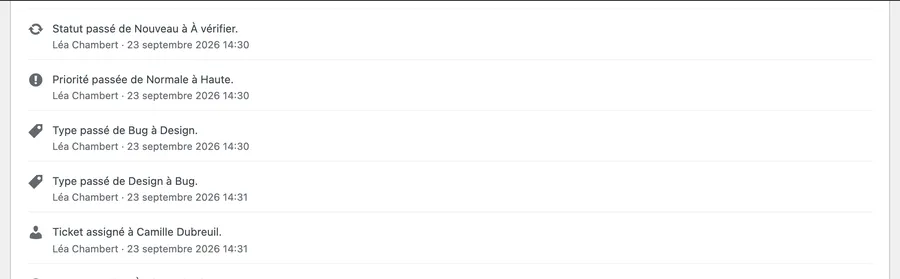
Jede Änderung des Status, der Priorität, des Typs, der Zuweisung und jedes Vorkommen werden mit Datum festgehalten. Sechs Monate später wissen Sie noch, warum.

Ein Strang von Notizen „Nur für das Team der Website sichtbar“, an das Ticket gehängt, nie auf der öffentlichen Website angezeigt.
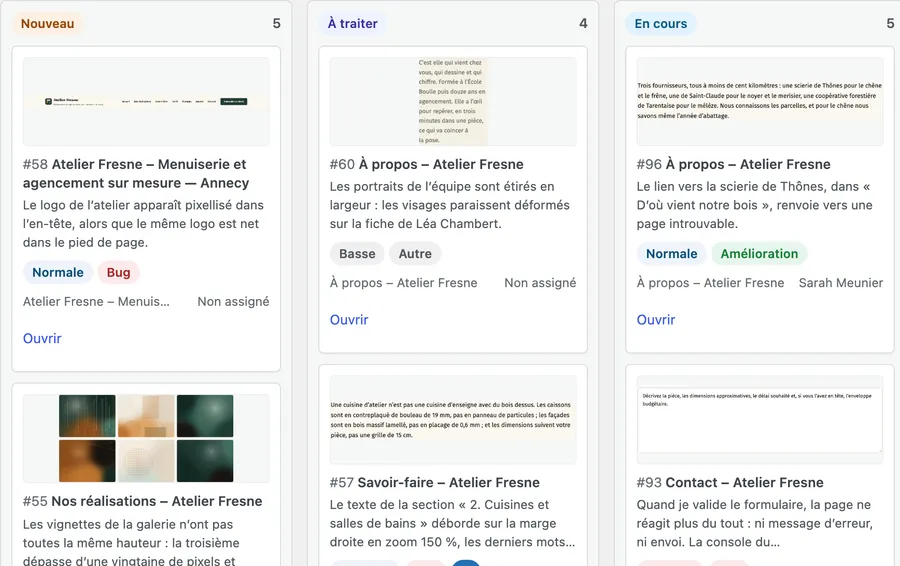
Eine Spalte pro Status, Karten, die man zieht oder mit Alt und den Pfeiltasten verschiebt. Der Umschalter „Liste“ / „Kanban“ liegt einen Klick entfernt, unter dem Titel.
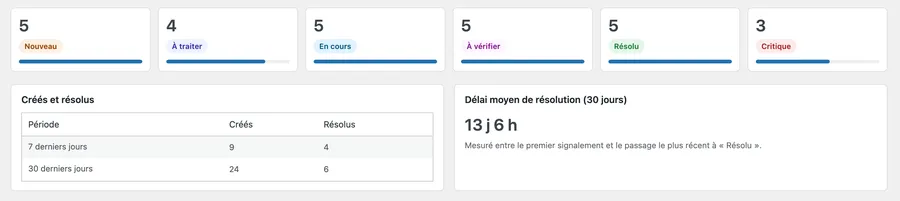
Die Zahl der Tickets pro Status, die kritischen, die erstellten und gelösten über 7 und 30 Tage, die durchschnittliche Dauer bis zur Lösung, die am häufigsten gemeldeten Tickets und vor allem die Seiten, die die meisten Probleme machen.

Die gemeldeten Stellen werden dort angeheftet, wo sie gemeldet wurden, sichtbar nur für die Personen, die die Fehlerberichte verwalten. Die Abnahme findet auf der Website statt, nicht in einer Tabelle.
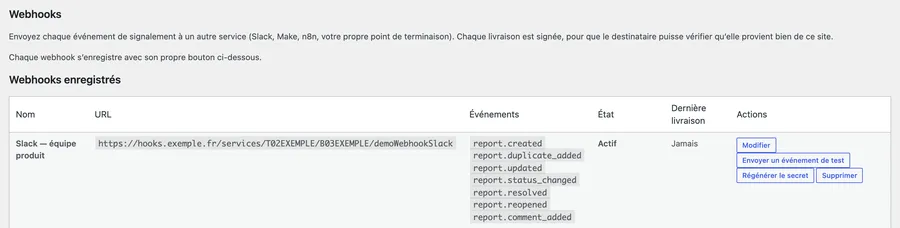
Sieben Ereignisse, gesendet an Slack, Jira, n8n, Make oder Ihren eigenen Endpunkt, jede Zustellung mit HMAC-SHA256 signiert. Ein erneuter Versuch bei einem Fehlschlag, eine automatische Abschaltung nach zehn Fehlschlägen und ein Wächter, der Adressen aus Ihrem internen Netz abweist.
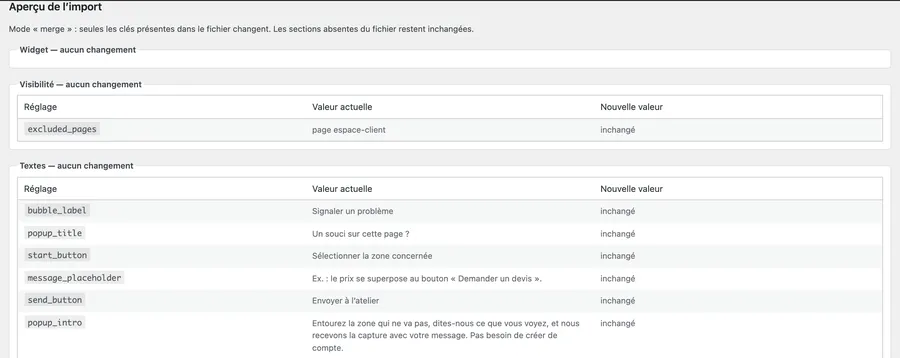
Nehmen Sie eine bewährte Konfiguration als JSON von einer Website zur anderen mit, mit Vorschau jeder Änderung, automatischer Sicherung und Wiederherstellung mit einem Klick. Geheimnisse, Lizenz und Fehlerberichte werden nie exportiert.

Wer bei null anfängt, bekommt von Glitchpin Pro einen Prompt, der Ihre Website und Ihre Wünsche beschreibt, zur Übergabe an den Assistenten Ihrer Wahl. Die Datei entsteht auf Ihrer Website, ohne jede Netzwerkanfrage.
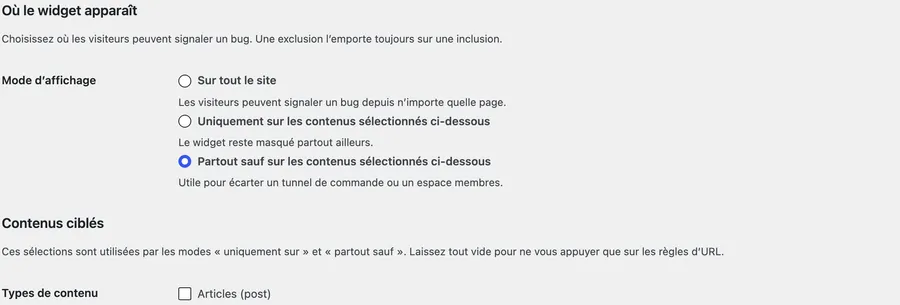
URL-Muster, Inhaltstypen, Taxonomien, einzelne Inhalte, besondere Stellen, Rollen, Umgebungen und eine Wahl pro Inhalt direkt im Editor. Nur im Shop, überall außer im Checkout, nur im Staging: Sie entscheiden.
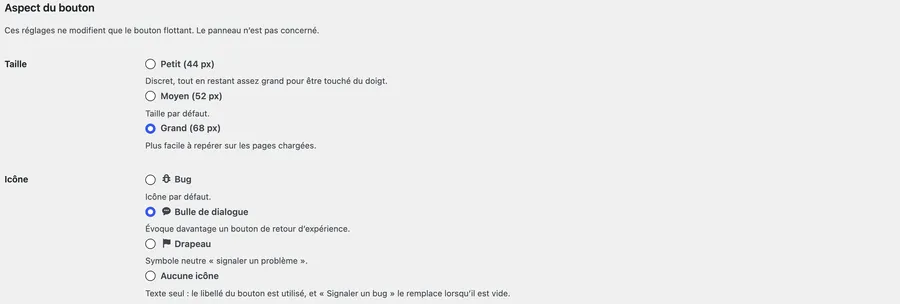
Drei Größen, vier Symbole zur Auswahl (darunter „Kein Symbol“) und der Abstand zum Bildschirmrand, von 0 bis 64 px (unter 520 px Breite auf höchstens 12 px verringert).
Demnächst auf WordPress.org